Der perfekte Microsoft Teams Akzent-Konverter und Echtzeit-Übersetzer
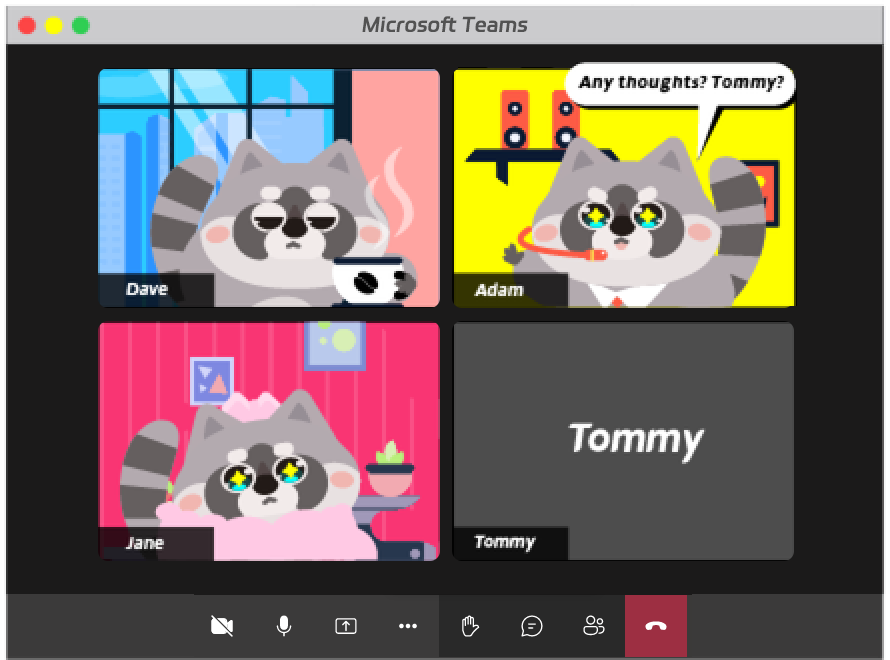
Warum Utell AI ein Muss für Microsoft Teams ist

Unternehmenskommunikation
Utell AI verwandelt Microsoft Teams-Meetings in nahtlose globale Diskussionen, gewährleistet eine klare englische Kommunikation zwischen internationalen Abteilungen, reduziert Verwirrung und stärkt die Zusammenarbeit über Zeitzonen und Kulturen hinweg.
Mehr erfahren →
Kundenbeziehungen
Bei Kundenanrufen garantiert Utell AI, dass jede Präsentation professionell und verständlich klingt, was Teams hilft, Geschäfte schneller abzuschließen, Vertrauen zu wahren und stärkere Beziehungen zu globalen Partnern aufzubauen.
Mehr erfahren →
Schulung & Support
Utell AI ermöglicht es Unternehmenstrainern und Support-Teams, komplexe Themen klar in Microsoft Teams zu erklären und sorgt dafür, dass Mitarbeiter weltweit Informationen leicht erfassen, was Produktivität und Lernergebnisse steigert.
Mehr erfahren →
Wer kann von Utell AI auf Microsoft Teams profitieren
Globale Manager
Leiten Sie multinationale Meetings mühelos, da Utell AI Akzente zwischen Tokio und Toronto überbrückt und sicherstellt, dass jede Anweisung kristallklar ist.
Pädagogen
Unterrichten Sie internationale Studenten reibungslos, da die Akzent-Konvertierung Lektionen leichter zu folgen und sich daran zu beteiligen macht.
Kundensupport-Mitarbeiter
Kommunizieren Sie fließend mit Kunden aus verschiedenen Regionen ohne falsch verstandene Phrasen oder unangenehme Pausen.
Remote-Team-Mitglieder
Arbeiten Sie selbstbewusst in vielfältigen Teams zusammen, in denen die Echtzeit-Übersetzung dafür sorgt, dass alle ausgerichtet und verstanden bleiben.
So verwenden Sie Utell auf Microsoft Teams
Integrieren Sie Utell AI nahtlos in Ihren Workflow und entfesseln Sie Produktivität in drei einfachen Schritten.
 Einstellungen öffnen
Greifen Sie auf die Einstellungen von Microsoft Teams zu, um zu beginnen
 Audio auswählen
Gehen Sie zum Audio-Bereich in Microsoft Teams
 Mikrofon & Lautsprecher einstellen
Stellen Sie das Mikrofon auf "Utell-Mikrofon" und den Lautsprecher auf "Utell-Lautsprecher"
Wie nutzt man Utell AI in der täglichen Kommunikation?
Sie sind nur 3 Schritte vom besten KI-Akzent-Filter entfernt. Probieren Sie Utell AI in Ihrem täglichen Gespräch aus. Utell funktioniert perfekt mit Zoom, Meet, Teams und mehr.


FAQ
- Wie integriert sich Utell AI mit Microsoft Teams?

 Utell AI verbindet sich direkt mit Ihrem Teams-Audiokanal. Einmal aktiviert, verarbeitet es Ihre Stimme in Echtzeit – entfernt starke Akzente und macht Ihre Sprache während Meetings klarer und global verständlicher.
 - Kann Utell AI Live-Gespräche auf Microsoft Teams übersetzen?Ja! Utell AI kann Ihre Sprache automatisch in mehrere Sprachen übersetzen und dabei Ihren Ton bewahren. Das bedeutet, dass Teilnehmer Ihre Nachricht sofort in ihrer bevorzugten Sprache hören.
- Verändert Utell AI meine natürliche Stimme bei der Akzent-Konvertierung?Nein – Utell AI bewahrt Ihre Stimmidentität. Es passt nur Aussprache- und Rhythmusmuster an und sorgt dafür, dass Sie wie Sie selbst klingen, nur mit einem glatteren, global neutralen Akzent.
- Wer profitiert am meisten von der Verwendung von Utell AI auf Microsoft Teams?Globale Teams, Remote-Mitarbeiter, mehrsprachige Organisationen und Kundendienstgruppen profitieren am meisten – besonders wenn klare Kommunikation über Regionen und Akzente hinweg entscheidend ist.
- Wie kann ich Utell AI während eines Teams-Meetings aktivieren?Starten Sie einfach die Utell AI-Desktop-App, bevor Sie Ihrem Teams-Anruf beitreten. Wählen Sie "Utell AI" als Eingabe- und Ausgabemikrofon. Von dort aus laufen Akzent-Konvertierung und Übersetzung automatisch in Echtzeit.
- Unterstützt Utell AI sowohl Eins-zu-eins-Anrufe als auch Gruppen-Meetings?Absolut! Utell AI funktioniert nahtlos sowohl in privaten Anrufen als auch in großen Teams-Meetings und stellt sicher, dass jeder Teilnehmer – unabhängig von Akzent oder Muttersprache – natürlich und selbstbewusst kommunizieren kann.