Il convertitore di accento e traduttore in tempo reale perfetto per Microsoft Teams
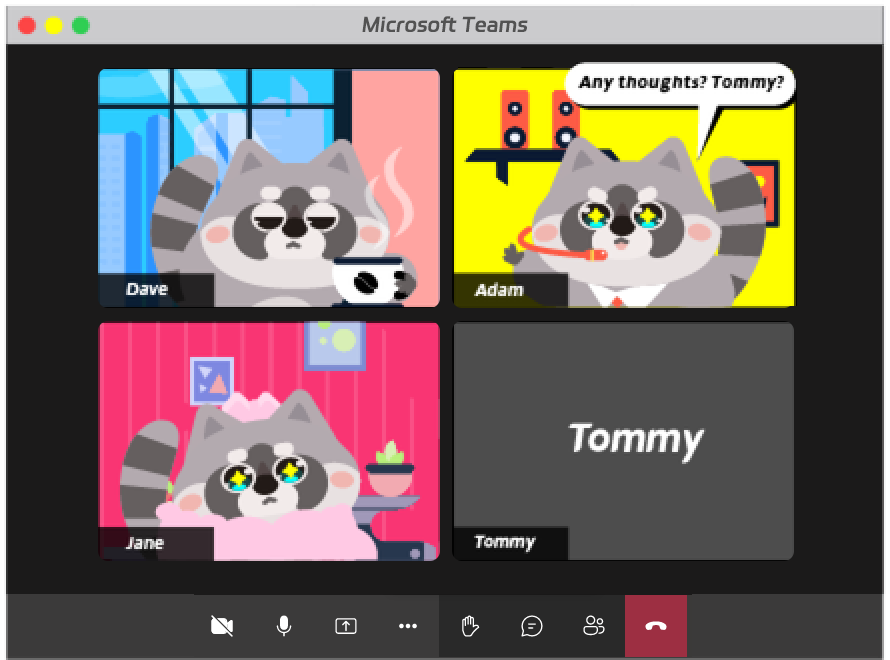
Perché Utell AI è indispensabile per Microsoft Teams

Comunicazione aziendale
Utell AI trasforma le riunioni Microsoft Teams in discussioni globali senza soluzione di continuità, garantendo una comunicazione inglese chiara tra dipartimenti internazionali, riducendo la confusione e rafforzando la collaborazione tra fusi orari e culture.
Scopri di più →
Relazioni con i clienti
Per le chiamate con i clienti, Utell AI garantisce che ogni presentazione suoni professionale e comprensibile, aiutando i team a chiudere accordi più velocemente, mantenere la fiducia e costruire relazioni più forti con partner globali.
Scopri di più →
Formazione e supporto
Utell AI permette ai formatori aziendali e ai team di supporto di spiegare argomenti complessi chiaramente su Microsoft Teams, garantendo che i dipendenti in tutto il mondo comprendano facilmente le informazioni, aumentando la produttività e i risultati di apprendimento.
Scopri di più →
Chi può beneficiare di Utell AI su Microsoft Teams
Manager globali
Conduci riunioni multinazionali senza sforzo poiché Utell AI fa da ponte tra gli accenti tra Tokyo e Toronto, garantendo che ogni istruzione sia cristallina.
Educatori
Insegna a studenti internazionali senza problemi poiché la conversione dell'accento rende le lezioni più facili da seguire e da coinvolgere.
Agenti di supporto clienti
Comunica fluentemente con clienti di diverse regioni senza frasi mal interpretate o pause imbarazzanti.
Membri del team remoto
Collabora con sicurezza in team diversi, dove la traduzione in tempo reale aiuta tutti a rimanere allineati e compresi.
Come usare Utell su Microsoft Teams
Integra Utell AI senza soluzione di continuità nel tuo flusso di lavoro e libera la produttività in tre semplici passi.
 Apri impostazioni
Accedi alle impostazioni di Microsoft Teams per iniziare
 Seleziona Audio
Vai alla sezione Audio in Microsoft Teams
 Imposta microfono e altoparlante
Imposta il microfono su "Utell Microphone" Imposta l'altoparlante su "Utell Speaker"
Come usare Utell AI nella tua comunicazione quotidiana?
Sei a 3 passi dal miglior filtro d'accento IA. Prova a usare Utell AI nella tua conversazione quotidiana. Utell funziona perfettamente su Zoom, Meet, Teams e altro ancora.


FAQ
- Come si integra Utell AI con Microsoft Teams?

 Utell AI si connette direttamente con il tuo canale audio Teams. Una volta abilitato, elabora la tua voce in tempo reale, rimuovendo accenti marcati e rendendo il tuo parlato più chiaro e più comprensibile a livello globale durante le riunioni.
 - Utell AI può tradurre conversazioni dal vivo su Microsoft Teams?Sì! Utell AI può tradurre automaticamente il tuo parlato in più lingue preservando il tuo tono. Ciò significa che i partecipanti sentono il tuo messaggio nella loro lingua preferita istantaneamente.
- Utell AI cambia la mia voce naturale durante la conversione dell'accento?No, Utell AI mantiene intatta la tua identità vocale. Regola solo i modelli di pronuncia e ritmo, garantendo che tu suoni come te stesso, ma con un accento più fluido e globalmente neutro.
- Chi beneficia di più dall'utilizzo di Utell AI su Microsoft Teams?Team globali, dipendenti remoti, organizzazioni multilingue e gruppi di servizio clienti ne beneficiano di più, soprattutto quando una comunicazione chiara è vitale tra regioni e accenti.
- Come posso attivare Utell AI durante una riunione Teams?Avvia semplicemente l'app desktop Utell AI prima di unirti alla tua chiamata Teams. Seleziona "Utell AI" come microfono di input e output. Da lì, la conversione dell'accento e la traduzione vengono eseguite automaticamente in tempo reale.
- Utell AI supporta sia chiamate uno-a-uno che riunioni di gruppo?Assolutamente! Utell AI funziona perfettamente sia in chiamate private che in riunioni Teams su larga scala, garantendo che ogni partecipante, indipendentemente dall'accento o dalla lingua nativa, possa comunicare naturalmente e con sicurezza.