El conversor de acento y traductor en tiempo real perfecto para Microsoft Teams
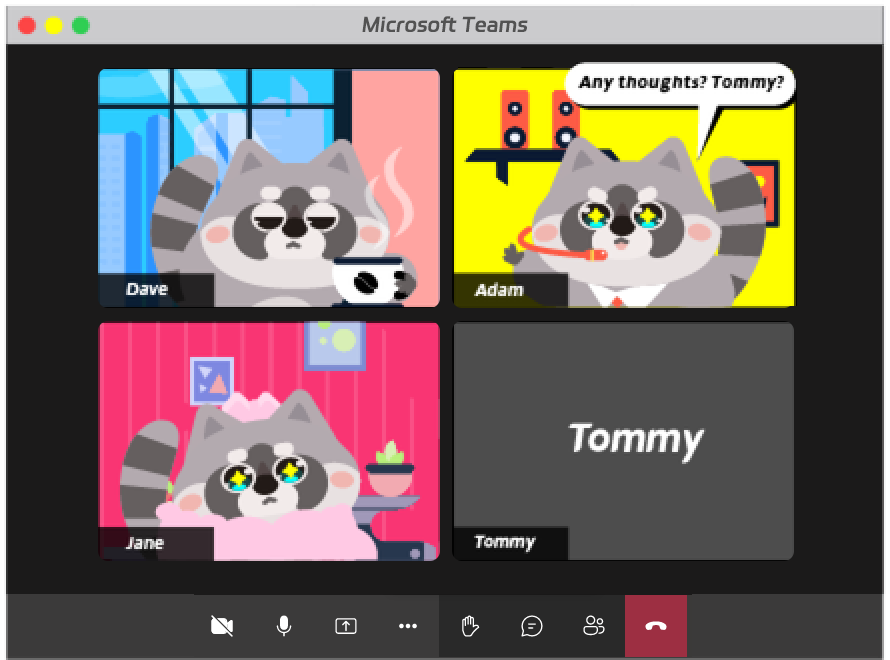
Por qué Utell AI es imprescindible para Microsoft Teams

Comunicación corporativa
Utell AI transforma las reuniones de Microsoft Teams en discusiones globales fluidas, asegurando una comunicación clara en inglés entre departamentos internacionales, reduciendo la confusión y fortaleciendo la colaboración entre zonas horarias y culturas.
Más información →
Relaciones con clientes
Para llamadas con clientes, Utell AI garantiza que cada presentación suene profesional y comprensible, ayudando a los equipos a cerrar acuerdos más rápido, mantener la confianza y construir relaciones más sólidas con socios globales.
Más información →
Formación y soporte
Utell AI permite a los formadores corporativos y equipos de soporte explicar temas complejos con claridad en Microsoft Teams, asegurando que los empleados de todo el mundo comprendan la información fácilmente, aumentando la productividad y los resultados de aprendizaje.
Más información →
Quién puede beneficiarse de Utell AI en Microsoft Teams
Gerentes globales
Lidera reuniones multinacionales sin esfuerzo mientras Utell AI conecta acentos entre Tokio y Toronto, asegurando que cada instrucción sea perfectamente clara.
Educadores
Enseña a estudiantes internacionales fluidamente ya que la conversión de acento hace que las lecciones sean más fáciles de seguir y participar.
Agentes de soporte al cliente
Comunícate fluidamente con clientes de diferentes regiones sin frases mal escuchadas ni pausas incómodas.
Miembros de equipos remotos
Colabora con confianza en equipos diversos, donde la traducción en tiempo real ayuda a que todos estén alineados y comprendidos.
Cómo usar Utell en Microsoft Teams
Integra Utell AI de forma fluida en tu flujo de trabajo y libera productividad en tres sencillos pasos.
 Abrir configuración
Accede a la configuración de Microsoft Teams para comenzar
 Seleccionar audio
Ve a la sección de audio en Microsoft Teams
 Configurar micrófono y altavoz
Configura el micrófono como "Utell Microphone" y el altavoz como "Utell Speaker"
¿Cómo usar Utell AI en tu comunicación diaria?
Estás a 3 pasos del mejor filtro de acento con IA. Prueba Utell AI en tus conversaciones diarias. Utell funciona perfectamente en Zoom, Meet, Teams y más.


Preguntas frecuentes
- ¿Cómo se integra Utell AI con Microsoft Teams?

 Utell AI se conecta directamente con el canal de audio de Teams. Una vez activado, procesa tu voz en tiempo real, eliminando acentos fuertes y haciendo tu habla más clara y comprensible a nivel global durante las reuniones.
 - ¿Puede Utell AI traducir conversaciones en vivo en Microsoft Teams?¡Sí! Utell AI puede traducir automáticamente tu habla a múltiples idiomas preservando tu tono. Esto significa que los participantes escuchan tu mensaje en su idioma preferido al instante.
- ¿Utell AI cambia mi voz natural al convertir el acento?No, Utell AI mantiene tu identidad vocal intacta. Solo ajusta los patrones de pronunciación y ritmo, asegurando que suenes como tú mismo, solo que con un acento más suave y neutral a nivel global.
- ¿Quién se beneficia más de usar Utell AI en Microsoft Teams?Los equipos globales, empleados remotos, organizaciones multilingües y grupos de servicio al cliente son los que más se benefician, especialmente cuando la comunicación clara es vital entre regiones y acentos.
- ¿Cómo puedo activar Utell AI durante una reunión de Teams?Simplemente inicia la aplicación de escritorio de Utell AI antes de unirte a tu llamada de Teams. Selecciona "Utell AI" como tu micrófono de entrada y salida. A partir de ahí, la conversión de acento y la traducción se ejecutan automáticamente en tiempo real.
- ¿Utell AI admite tanto llamadas individuales como reuniones grupales?¡Por supuesto! Utell AI funciona perfectamente tanto en llamadas privadas como en reuniones de Teams a gran escala, asegurando que cada participante, independientemente de su acento o idioma nativo, pueda comunicarse de forma natural y con confianza.