完璧なMicrosoft Teamsアクセント変換ツールとリアルタイム翻訳
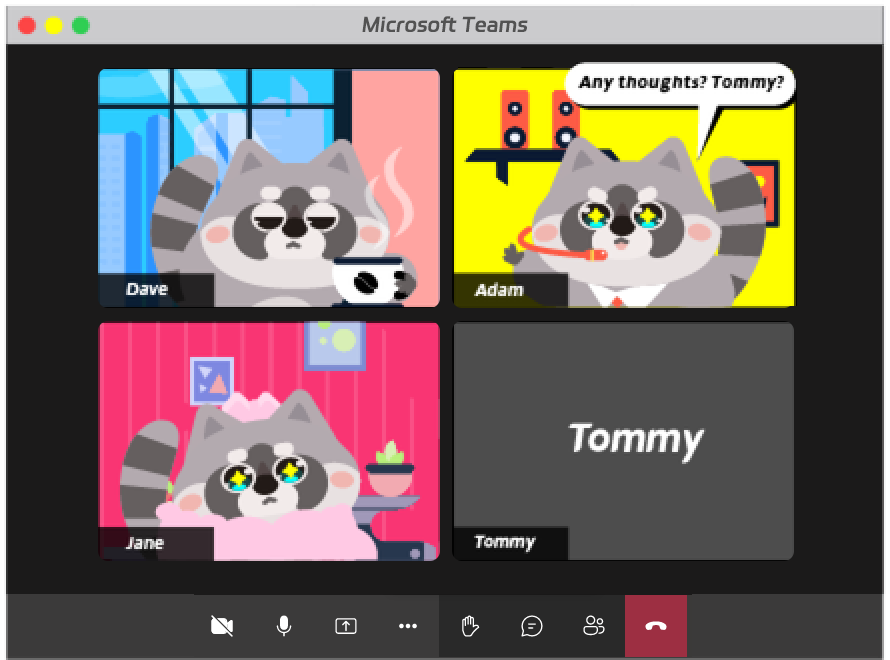
Microsoft Teamsになぜutell AIが必須なのか

企業コミュニケーション
Utell AIはMicrosoft Teams会議をシームレスなグローバルディスカッションに変え、国際的な部門間でクリアな英語コミュニケーションを保証し、混乱を減らし、タイムゾーンと文化を越えてコラボレーションを強化します。
詳細を見る →
クライアント関係
クライアント通話のために、Utell AIはすべてのプレゼンテーションがプロフェッショナルで理解しやすく聞こえることを保証し、チームがより速く取引を成立させ、信頼を維持し、グローバルパートナーとのより強い関係を築くのを支援します。
詳細を見る →
トレーニングとサポート
Utell AIは企業トレーナーとサポートチームがMicrosoft Teamsで複雑なトピックを明確に説明できるようにし、世界中の従業員が情報を簡単に把握し、生産性と学習成果を高めることを保証します。
詳細を見る →
Microsoft TeamsでUtell AIから恩恵を受けられる人
グローバルマネージャー
Utell AIが東京とトロント間のアクセントを橋渡しし、すべての指示が明確であることを保証するため、多国籍会議を楽にリードできます。
教育者
アクセント変換によりレッスンがフォローしやすく、参加しやすくなるため、国際的な学生にスムーズに教えることができます。
カスタマーサポートエージェント
聞き間違えのフレーズや不自然な間なしに、異なる地域からのクライアントと流暢にコミュニケーションを取れます。
リモートチームメンバー
リアルタイム翻訳が誰もが整列し理解されるのを支援する多様なチームで、自信を持ってコラボレーションできます。
Microsoft TeamsでのUtellの使い方
Utell AIをワークフローにシームレスに統合し、3つの簡単なステップで生産性を解き放ちましょう。
 設定を開く
設定を開くMicrosoft Teamの設定にアクセスして開始
 オーディオを選択
Microsoft Teamsのオーディオセクションに移動
 マイクとスピーカーを設定
マイクを「Utell Microphone」に設定 スピーカーを「Utell Speaker」に設定
日常のコミュニケーションでUtell AIをどう使う?
最高のAIアクセントフィルターまであと3ステップ。日常会話でUtell AIを使ってみてください。Utellは以下で完璧に動作します Zoom, Meet, Teams などで。


FAQ
- Utell AIはMicrosoft Teamsとどう統合されますか?

 Utell AIはTeamsオーディオチャンネルに直接接続します。有効化されると、リアルタイムであなたの声を処理 — 強いアクセントを取り除き、会議中にあなたの発話をよりクリアでグローバルに理解可能なものにします。
 - Utell AIはMicrosoft Teamsでライブ会話を翻訳できますか?はい!Utell AIはあなたのトーンを保ちながらあなたの発話を自動的に複数の言語に翻訳できます。これは参加者があなたのメッセージを瞬時に好みの言語で聞くことを意味します。
- Utell AIはアクセントを変換しながら自然な声を変えますか?いいえ — Utell AIはあなたの声のアイデンティティをそのまま保ちます。発音とリズムパターンのみを調整し、より滑らかでグローバルに中立的なアクセントで、あなた自身のように聞こえることを保証します。
- Microsoft TeamsでUtell AIを使うことから誰が最も恩恵を受けますか?グローバルチーム、リモート従業員、多言語組織、カスタマーサービスグループが最も恩恵を受けます — 特に地域とアクセントを越えた明確なコミュニケーションが不可欠な場合に。
- Teams会議中にUtell AIをどうアクティブ化できますか?Teams通話に参加する前にUtell AIデスクトップアプリを起動するだけです。入出力マイクとして「Utell AI」を選択します。そこから、アクセント変換と翻訳がリアルタイムで自動的に実行されます。
- Utell AIは1対1の通話とグループ会議の両方に対応していますか?絶対に!Utell AIはプライベート通話と大規模なTeams会議の両方でシームレスに動作し、すべての参加者 — アクセントや母語に関係なく — が自然で自信を持ってコミュニケーションを取れることを保証します。